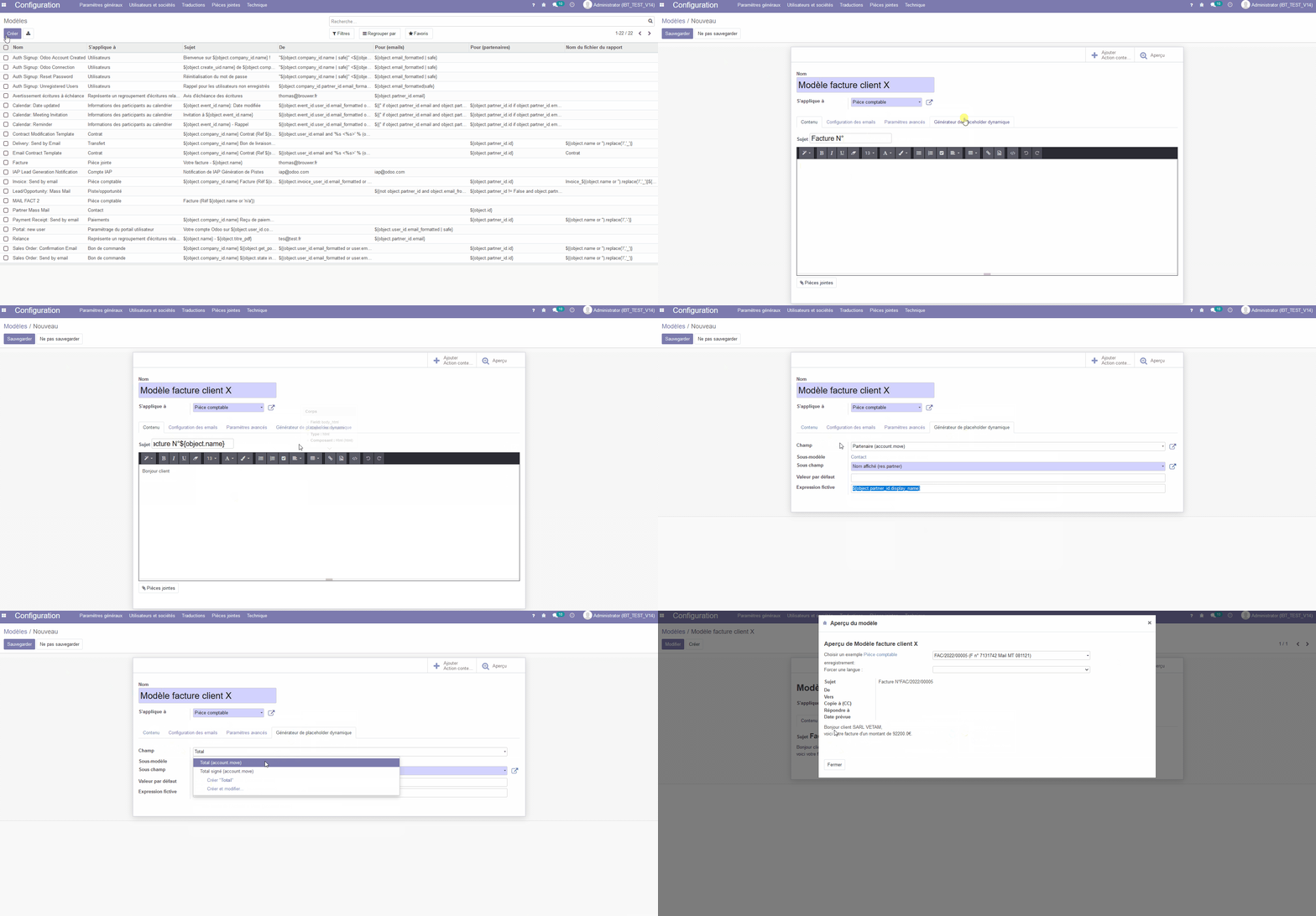
Ajouter ou modifier un mail lors de l'envoie des factures
Catégorie
Clients
Version
Odoo 14
Description
Accès :
Passer en mode debug (voir documentation)
Dans le module Configuration
Cliquer sur le menu Technique
Dans la section Email cliquer sur Modèles
Objectif :
Créer ou modifier un modèle de mail pour les pièces comptables de types factures.
Processus :
Pour une modification, choisir dans la liste le modèle voulu.
Pour une création, cliquer sur Créer
Renseigner le champ Nom avec une valeur compréhensible par l’utilisateur pour qu’il retrouve ce modèle facilement.
Dans la liste déroulante S’applique à chercher et appliquer la valeur Pièce comptable
Dans le champ Sujet renseigner le sujet qui sera appliqué au mail.
Dans la zone de texte, saisir le corps du mail en utilisant le générateur de variables de l’onglet Générateur de placeholder dynamique.
Cet onglet permet d’utiliser des informations de la facture envoyée, pour les afficher dans le corps du mail. Par exemple, choisir dans la liste déroulante Champ la valeur Numéro (account.move) permet d’afficher dans le sujet ou dans le corps du mail, le numéro de la facture. La variable à utiliser s’affiche dans le champ Expression fictive et doit être copiée puis collée dans la zone souhaitée pour s’afficher dans le mail.
Le champ Valeur par défaut permet de définir la valeur à utiliser si le champ est vide.
Prévisualiser le résultat avec des factures réelles en cliquant sur Aperçu en haut à droite.
Sauvegarder lorsque le modèle est terminé. Il apparaitra dans la liste déroulante des modèles lors de l’envoi d’une facture par email.
Note(s) :
Certains champs sont composés. C’est-à-dire qu’ils ne sont pas issus du modèle sélectionné (journal, partenaire…) et n’afficheront pas la valeur souhaitée par défaut. Par exemple, choisir la valeur Partenaire (account.move) dans la liste Champ n’affichera pas le nom du client, mais son identifiant. Pour afficher la valeur d’un champ et non son identifiant, choisir dans la liste Sous-champ (qui n’apparait que pour les champs composés) le sous-champ Nom ou Nom affiché (ou autre, comme prénom, téléphone, email …)
Média(s)